
تحتاج اتصالاً قصيراً بـ Wi‑Fi أو بيانات فقط لتنزيل ملف eSIM. بعد ذلك يوفّر Bayanat بياناته في الخارج. ثبّت قبل السفر — تبدأ الباقة عادةً عند الاتصال في وجهتك.
قبل أن تبدأ
- iPhone XS أو أحدث يدعم eSIM (يظهر «إضافة eSIM» أو «إضافة خطة خلوية»).
- تطبيق Bayanat مثبت وباقة مشتراة لرحلتك.
- Wi‑Fi مستقر (المنزل أو المطار) لخطوة التثبيت.
- لا تحذف eSIM بعد التثبيت — أبقِ الملف حتى لو أوقفت الخط مؤقتاً.
افتح إعدادات الخلوي
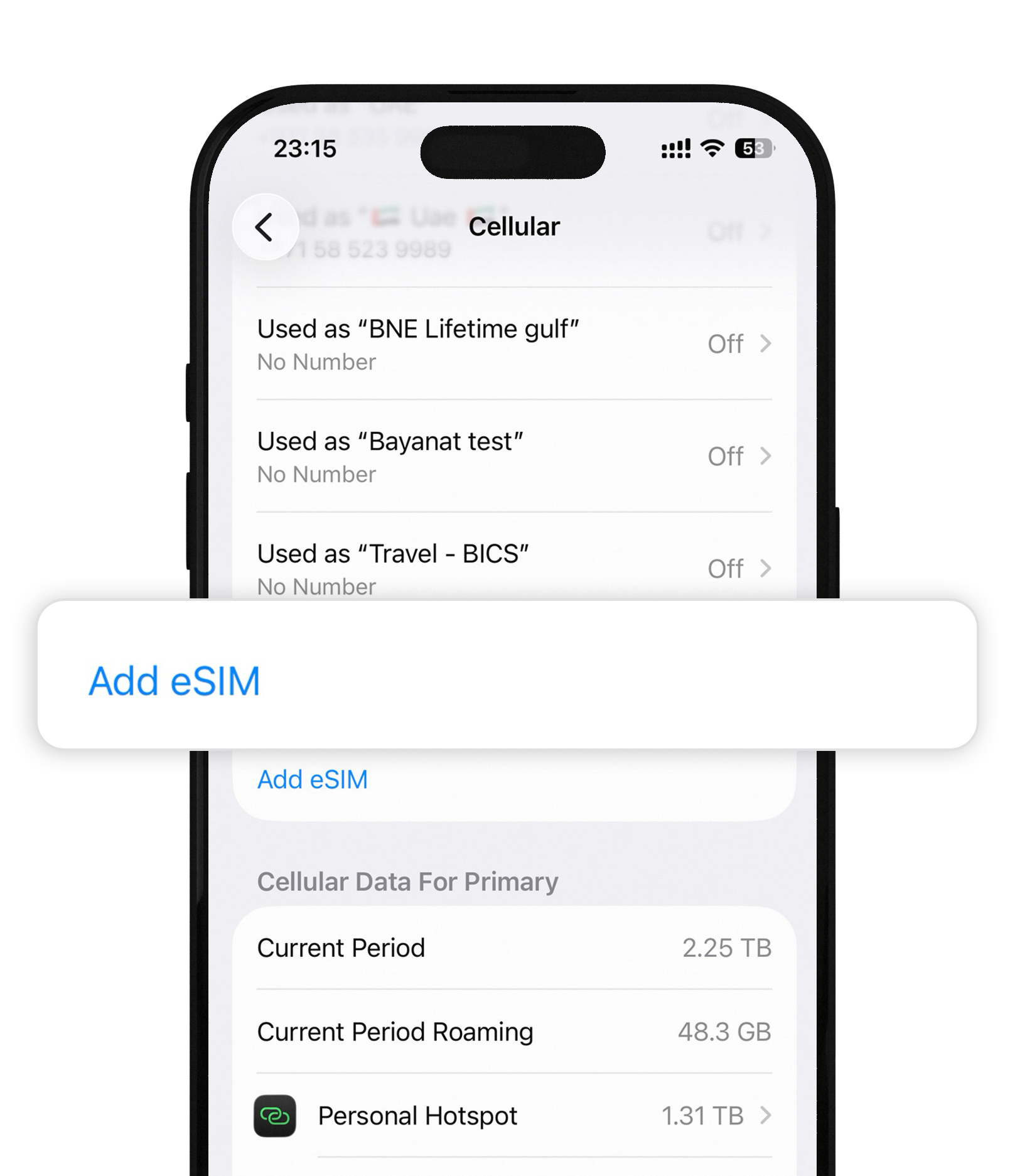
على iPhone اذهب إلى الإعدادات ← خلوي (أو بيانات الجوال). ضمن الخطوط، اضغط إضافة eSIM. إن رأيت خط Bayanat مدرجاً فقد يكون مثبتاً مسبقاً — انتقل إلى «بعد التثبيت».
اختر استخدام رمز QR
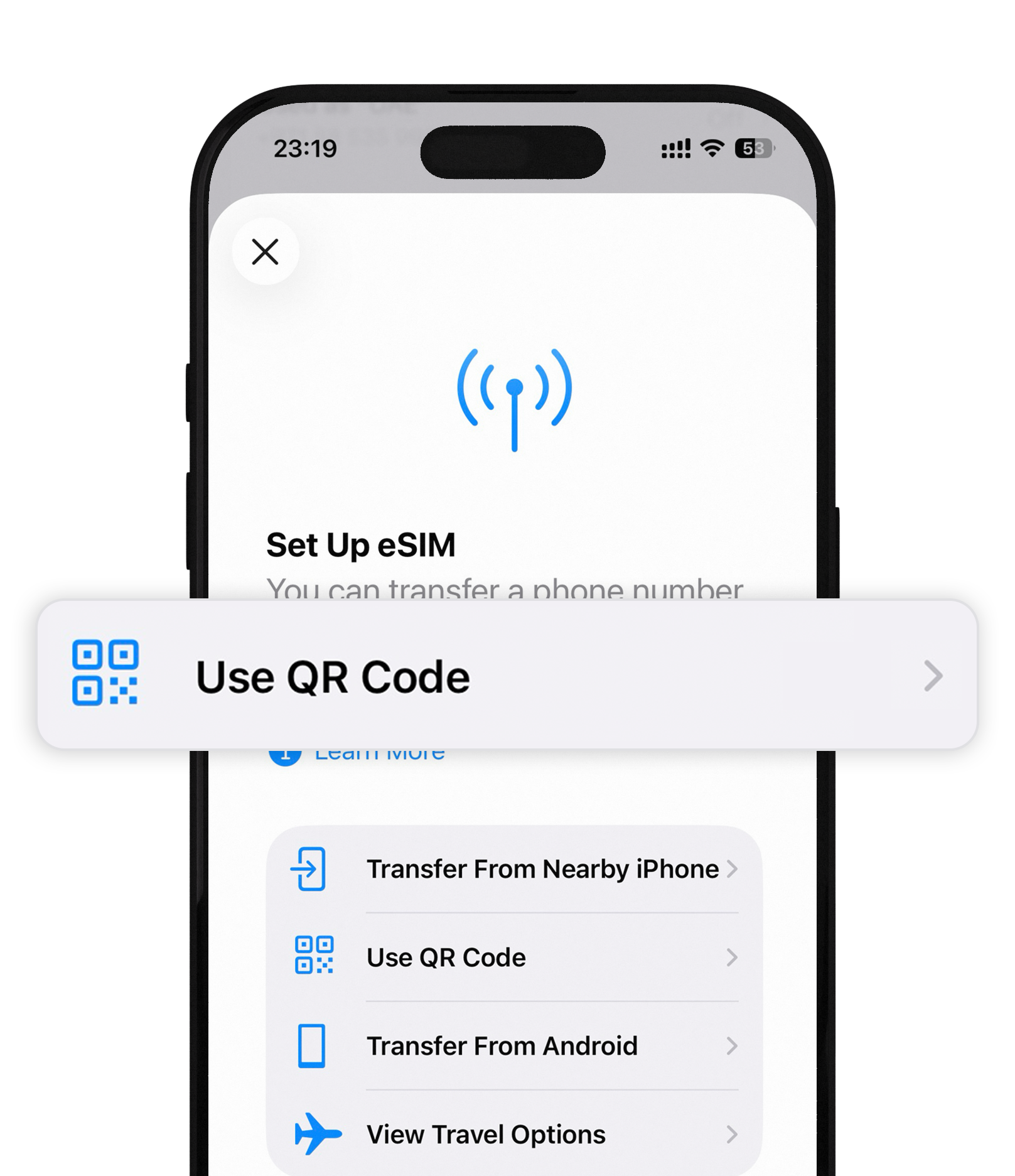
في إعداد eSIM، اضغط استخدام رمز QR. فضّل هذا على خيارات النقل — Bayanat يمنحك رمز QR (أو تفاصيل التفعيل) في التطبيق بعد الشراء.
اضغط مسح رمز QR
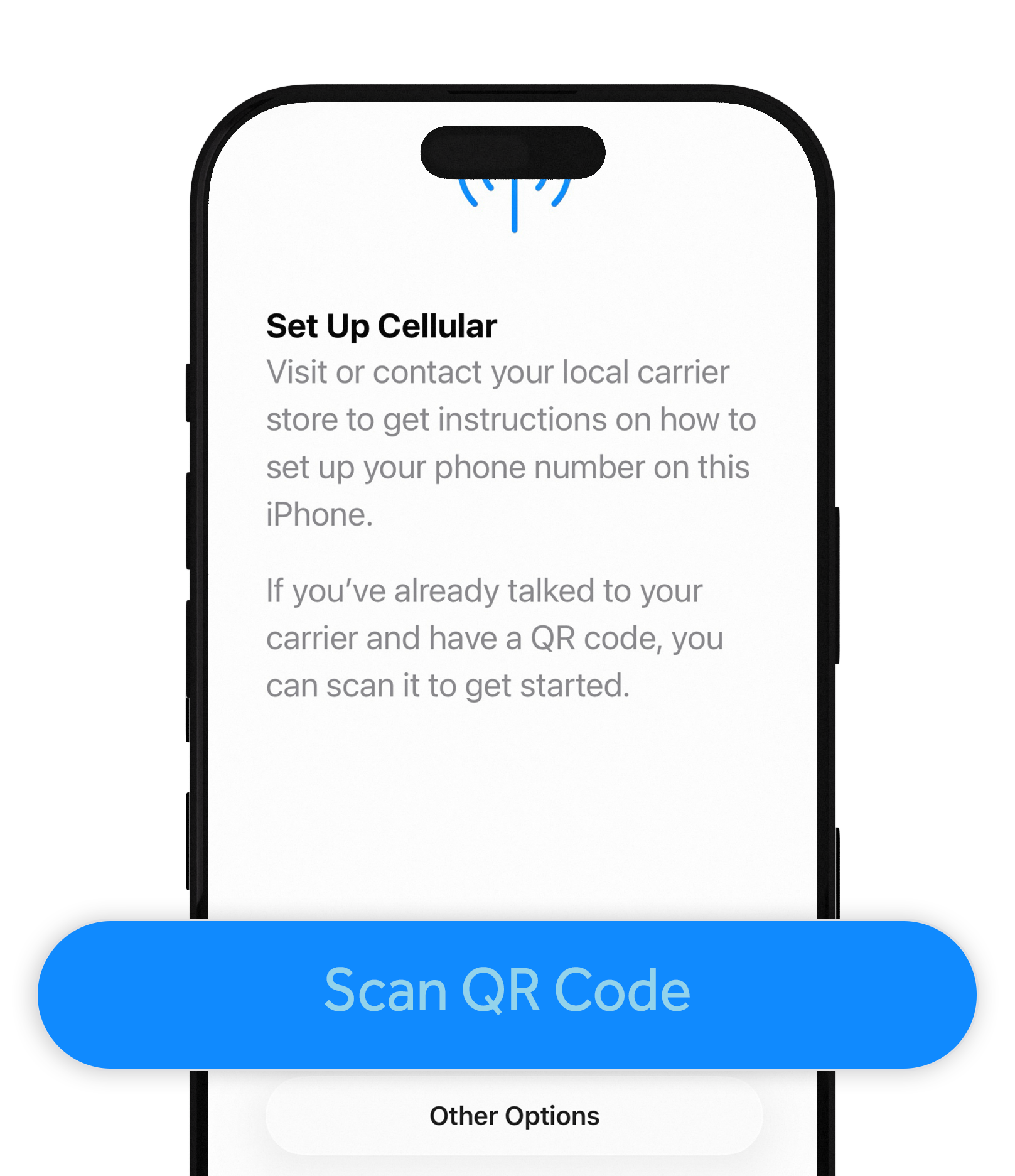
في إعداد الخلوي، اضغط مسح رمز QR. أبقِ تطبيق Bayanat مفتوحاً على جهاز آخر، أو التقط لقطة للرمز وافتحها على شاشة ثانية ليمسحها هذا الـ iPhone.
امسح وأكمل
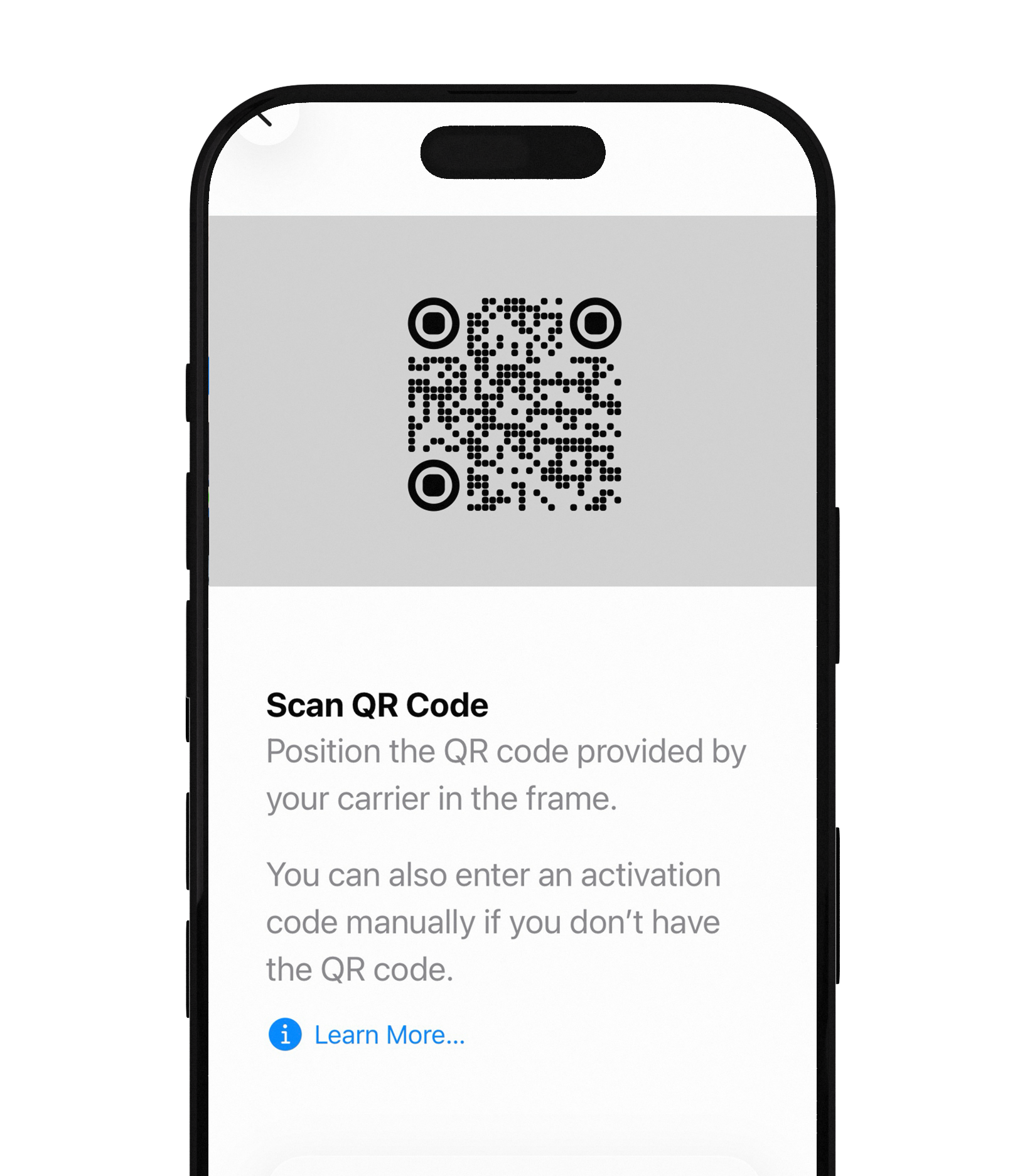
ضع رمز Bayanat داخل إطار الكاميرا. اتبع التعليمات، سمِّ الخط (مثل «Bayanat»)، واجعله ثانوياً إن أبقيت رقمك للمكالمات. عند السؤال عن بيانات الجوال، يمكنك تعيين Bayanat كخط البيانات عند الوصول.
بعد التثبيت
- في وجهتك: الإعدادات ← خلوي ← خط Bayanat ← شغّل تجوال البيانات.
- عطّل تجوال البيانات على شريحتك الأساسية لتجنب فواتير المشغّل.
- اجعل بيانات الجوال على خط Bayanat.
- افتح الخرائط أو المتصفح — يفترض أن تتصل خلال دقيقة أو دقيقتين.
إجابات سريعة
هل يمكن التثبيت قبل الرحلة؟
نعم — وننصح بذلك. ثبّت على Wi‑Fi في المنزل. الحزم وغير المحدود تُفعَّل عادةً عند أول اتصال في الوجهة؛ LifeTime يبقى على الجهاز حتى الاستخدام.
ماذا لو لم يظهر رمز QR؟
افتح تطبيق Bayanat ← eSIM ← تثبيت / رمز QR. يمكنك أيضاً الإدخال اليدوي بعنوان SM-DP+ ورمز التفعيل من التطبيق أو البريد.
الشريحتان — هل أفقد رقمي؟
لا. أبقِ شريحتك للمكالمات والرسائل واستخدم Bayanat للبيانات. عطّل تجوال البيانات على الخط الأساسي.
فريقنا يرد على مدار الساعة — أرفق بريد الطلب ولقطة شاشة إن أمكن.